
 妮子少女
妮子少女工具/原料
驱动 win10 电脑
方法/步骤
1、电脑右下角,点击开始,点击设备和打印机,进入。
2、点击 添加打印机。
3、点击添加本地打印机。
4、进入界面,根据需要选择打印机端口。
5、点击“下一步”。
6、进入安装打印机驱动程序的界面 ,选择下面的 从磁盘安装(H)。
7、选浏览 ,选择自己电脑上的驱动。
8、找到驱动的位置,选择驱动 prnep651.inf? (双击选择)。
9、点击“确定”。
10、选择打印机的名字,点击“下一步”。
11、? 继续点击“下一步”即可自动安装。
怎么安装打印机驱动和添加打印机
一、打开设置界面,选择“设备”
二、点击“添加打印机或扫描仪”左侧的 “+”号按钮;?
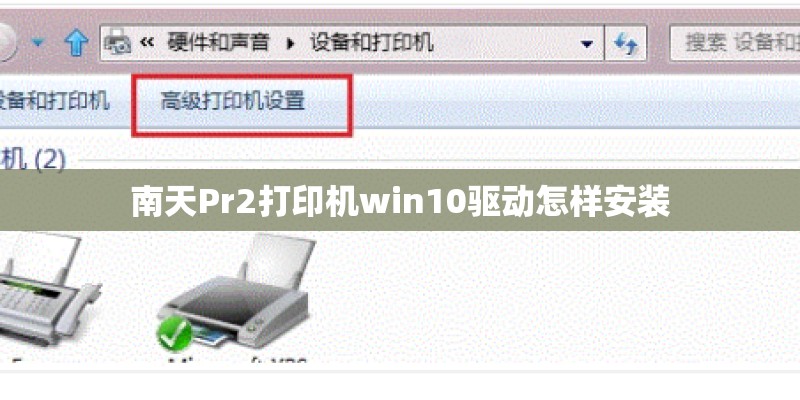
三、此时机器会自动搜索,当搜索不到时,点击我需要的打印机不在此列表中,选择TCP/IP下一步;
四、在主机名或ip地址后面输入网络打印机的ip,点击下一步;
五、会出现让你安装驱动,如果之前电脑中安装过驱动就选择使用当前的驱动,如果没有就需要重新安装驱动。
六、全部完成之后会出现打印机的名称(可自行更改),是否需要共享,设置为默认打印机,按照自己的需要操作;
最后就会发现打印机已经安装好了,如下图所示:
安装打印机驱动和添加打印机的方法如下:
操作环境:戴尔灵越7000、Win10家庭版、RICOH PCL6 UniversalDriver V4.16。
1、最先要安装打印机驱动,哪个品牌的打印机就安装哪些驱动,能够到品牌立即下载。
2、电脑打开全部程序,点击设备与打印机。
3、进到打印机管理页面,点击鼠标右键选择添加打印机。
4、选择打印机种类,如果是当地打印机就选择当地。
5、选择必须安装的打印型号号,随后点下一步。
6、输入打印机名字,能够随意输,随后点一下下一步。
7、等候安装打印机。
8、等安装好即可。


评论列表(3条)
我是昊瑞号的签约作者“妮子少女”
本文概览:工具/原料驱动 win10 电脑方法/步骤1、电脑右下角,点击开始,点击设备和打印机,进入。2、点击 添加打印机。3、点击添加本地打印机。4、进入界面,根据需要选择打印机端...
文章不错《南天Pr2打印机win10驱动怎样安装》内容很有帮助