
 前佳润
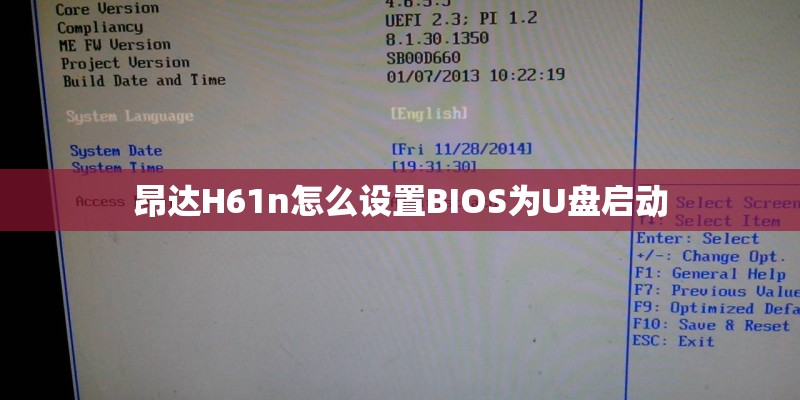
前佳润1、首先按电源键打开电脑,在开机界面上按F11键,进入主板BIOS界面。
2、在主板BIOS界面中,选择点击”boot“选项。
3、在boot界面中,选择点击”HardDriveBBSPriorities“选项。
4、在HardDriveBBSPriorities界面中,点击BootOption#1选项,然后按回车键进入。
5、接着选择点击”ADATAUSBFlashDrive1100“选项,按回车确认。
6、最后按f10键进行保存,u盘启动项就设置好了。
扩展资料: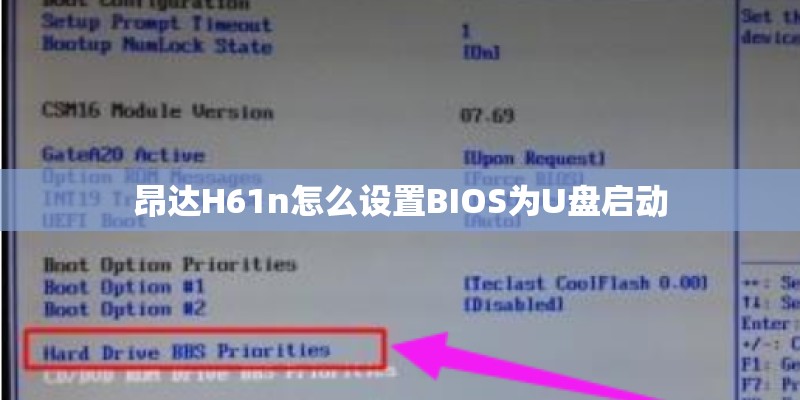
选择U盘的注意事项。
1,注意界面是否为3.0
很多u盘用户不注意接口问题,导致读写速度慢。事实上,3.0要快得多,但价格也相对较高,一般人用2.0实际上是可以的。
2,要看实际存储量
基本上,8g的内存只有7.4g,这是肯定的。所以买u盘一定不能用卡的最大容量来买。否则购买后无法保存。如果你不确定,买一个大点的。
开机之后,连续不停的按F2/DEL键直接进入bios。
2.选择Exit菜单下面的Load Setup Defaults并点击回车,点击Yes之后,再次回车。
3.按F10键,选择Yes再次回车,此时系统会重启,BIOS成功恢复出厂设置。
扩展资料:
昂达主板bios设置方法:
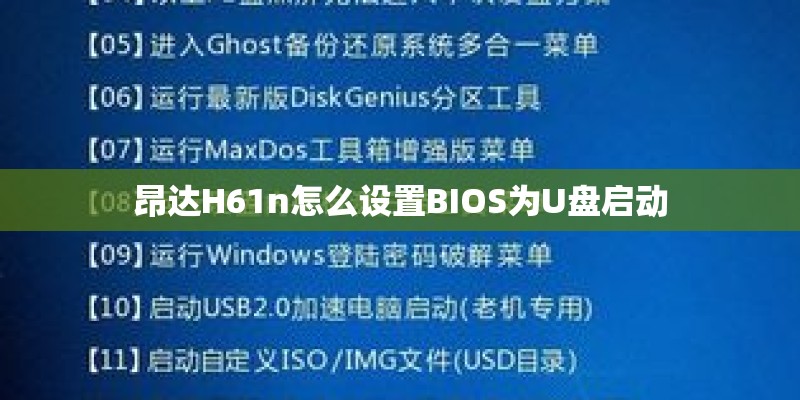
昂达主板组装台式电脑一键u盘启动快捷键:F11。首先将已经使用u大侠u盘启动盘制作工具制作好的启动u盘插入到电脑主机箱USB插口(建议插入到主机箱后置的USB插口处,因为后置的usb插口是直接跟主板相连的,其传输数据的性能较好,不容易丢数据,或者连接失败!),然后开启电脑(如果电脑已经开机的话,那么重启电脑!)。
重启/开机的时候,当看到第一个开机画面时,我们连续按下快捷键F11,我们只要记住是开机画面就行了!)当连续按下键盘上的F11快捷键后将会出现一个启动项选择的小窗口(也可能是大窗口,这个不去讨论),有四个选项,一般情况下都只会有3个选项,我们只要能看明白就行!小编的电脑有2个光驱的,所以会显示出两个CDROM....
这个我们不管,我们只要找到我们的u盘,然后启动就好了。接下来,我们按上下方向键将光标选择到u盘,然后按回车键确认即可。
中国搜索-昂达主板bios设置的方法


评论列表(3条)
我是昊瑞号的签约作者“前佳润”
本文概览:1、首先按电源键打开电脑,在开机界面上按F11键,进入主板BIOS界面。2、在主板BIOS界面中,选择点击”boot“选项。3、在boot界面中,选择点击”HardDriveB...
文章不错《昂达H61n怎么设置BIOS为U盘启动》内容很有帮助